
Trabalhando com Imagex no Windows 7- Parte 2
 Carlos Finet
Nessa segunda parte veremos como utilizar a ferramenta Winpe junto com o Imagex para criar e restaurar uma imagem do Windows 7.
Criação de Imagem.WIM
No computador modelo clique em iniciar > executar e digite sysprep. Na janela aberta de um duplo clique no executável sysprep. Marque a opção generalizar, essa opção é necessária para que a imagem possa ser restaurada em outros computadores com hardware diferentes.
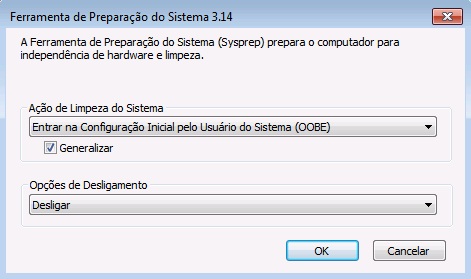
1- Inicie o computador pelo cd do WIMPE.
2- Criação da imagem
imagex.exe /capture d: d:\myimage.wim ” Win7 Install” /compress fast /
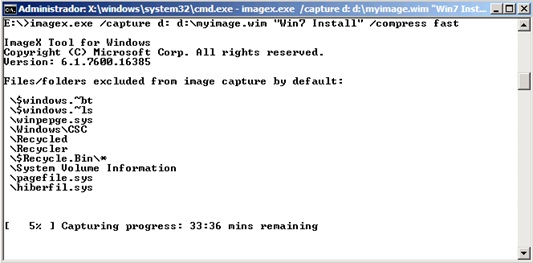
Ao termino da etapa 8 você terá criado sua imagem padrão e com esse arquivo ficará mais fácil implantar o Windows 7 em sua empresa com as configurações padrões. Nossa próxima etapa será a implantação da imagem em um novo computador.
Implementação da Imagem
1 – Inicie o computador que receberá a imagem através da mídia do WINPE.
2 – Precisamos preparar o disco para receber o novo sistema para isso, usaremos o utilitário de gerenciamento de disco digitando DISKPART. seleciona o disco 0 select disk 0
Limpar quaisquer partições existentes no disco. Use com atenção para que não tenha perda de dados.
Clean
Criar uma partição do tipo primaria com o tamanho de 25000 MB
create partition primary size=25000
Seleciona a partição 1
select partition 1
Formatar a partição selecionada definindo o rotulo como Seven e usar o tipo de formatação rápida.
format fs=ntfs label=”Seven” quick
Associar a letra c: a partição criada
assign letter=c
Definir a partição como ativa
Active
Sair do utilitário diskpart exit
3 – Aplicar a imagem. No nosso exemplo a imagem esta armazenada em uma unidade “I:”
imagex.exe /apply i:\myimage.wim 1 c:
4 – Configure os arquivos de inicialização com bcdboot:
Bcdboot c:\windows
5 – Reinicie o computador.
Com isso concluímos a restauração da imagem em um novo micro

Sou Carlos Finet, adoro tecnologia, entre minhas áreas de atuação estão implantação, administração de produtos Microsoft Windows Client e Windows Server tanto em cenários voltados para infra quanto para cloud, sou Microsoft Certified Trainer (MCT) onde por mais de uma década preparei profissionais para aprovação em exames Microsoft. Em meu currículo estão diversas certificações como o MCSA e MCSE.
Precisa de uma ajuda para o seu projeto entre em contato com minha empresa de consultoria www.finet.com.br
Boas! Já tinha li o post ontem, e a 1ª parte, e desde já os meu parabéns pelo site! Que continuem com os excelentes post, vou sempre acompanhar o site! Sou um autodidata, mas atualmente estou a tirar um curso de reparação de pcs e manutenção de hardware! E por acaso uma das aulas praticas foi precisamente uma instalação automatizada, mas no Windows xp! E tinha curiosidade em saber como se fazia no W7 e foi quando vi o vosso site! Tive em dezenas de site mas eram poucos os que explicavam o processo sem confusões, que eram muitas. Continuem!!!!
Cumpz,
486
Olá bom dia, estou com um problema na hora de restaurar a imagem, o bcdboot da um erro de sintaxe, diz que o comando não se aplica a minha versão de windows que esta sendo executada.. tem diferença ? estou aplicando uma imagem capturada de uma maquina virtual (de teste) 32bits.
Rsrsrs estranho!! Se voce realizou todas as etapas anteriores com o mesmo CD e mesmo sistema operacional tudo leva a crer que voce esta utilizando a versão correta do WinPE e logo a ultima etapa do tutorial funcionaria perfeitamente.Tem como postar um link para tela de erro???
Carlos, já trabalho com o IMAGEX há algum tempo, porém tenho me deparado um problema que não encontro solução em nenhum local. Espero que possa me ajudar: o problema ocorre em computadores com hardware antigo. Acontece que, quando tento aplicar uma imagem do Windows 7 preparada num computador com hardware mais novo para um mais antigo, o Windows não inicia. Quando chega na tela “Starting Windows” (Iniciando Windows), a máquina simplesmente reinicia. O que pode estar acontecendo ?